
# C-SSH 下载:免费跨平台 SSH 客户端,集成服务器监控、文件管理与 AI 助手
对于经常管理 VPS、Linux 服务器的朋友来说,一款好用的 SSH 客户端非常重要。
平时我们可能需要使用 SSH 连接服务器、执行 Linux 命令、上传下载文件、查看 CPU 和内存使用情况。如果使用多个工具分别完成这些工作,不仅麻烦,还需要在不同软件之间来回切换。
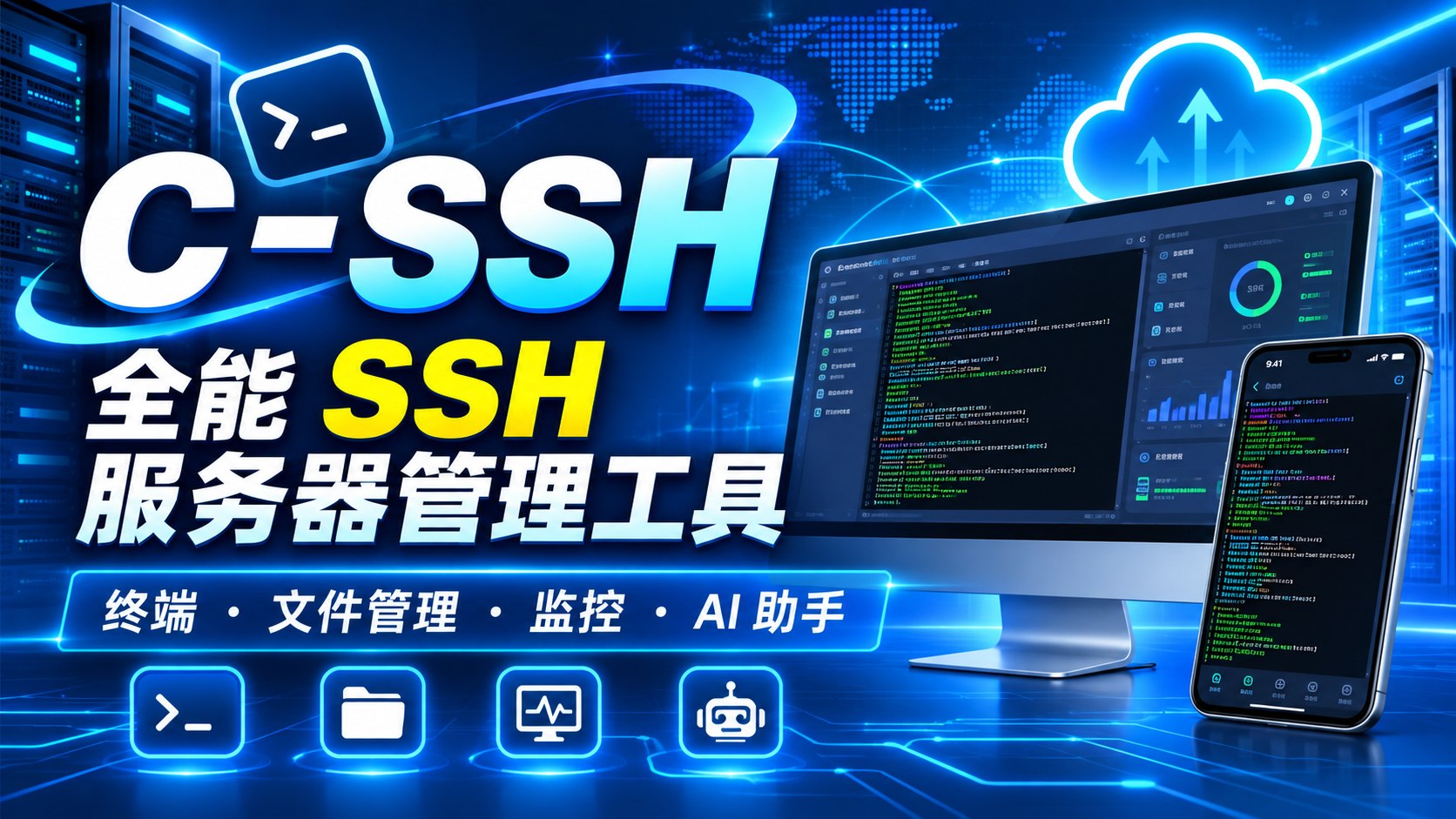
今天给大家推荐一款功能比较全面的服务器管理工具:**C-SSH**。
C-SSH 将 SSH 终端、服务器管理、文件传输、实时监控以及 AI 助手等功能整合到一个客户端中,并支持 Windows、macOS、Linux 和 Android 等平台。
如果你平时经常使用 VPS、搭建网站或者维护 Linux 服务器,可以了解一下这款工具。
下载链接:https://pan.lansod.cn/s/l53cy
## 一、C-SSH 是什么?
C-SSH 是一款面向服务器管理和运维场景的跨平台客户端。
它不仅可以作为普通 SSH 终端使用,还提供了主机管理、远程文件管理、服务器监控、端口转发以及 AI 助手等功能。
与传统 SSH 工具相比,C-SSH 更注重将日常服务器管理工作整合在一起,让用户通过一个软件就能完成多种操作。
项目地址:
https://github.com/suiyuebaobao/C-SSH
官方网站:
## 二、C-SSH 主要功能介绍
### 1. SSH 远程终端
C-SSH 支持通过 SSH 连接远程服务器,可以使用 IP 地址或域名添加主机,并配置 SSH 端口、用户名、密码或密钥等认证信息。
连接成功后,就可以直接在终端中执行 Linux 命令,例如:
– 查看服务器运行状态
– 管理 Nginx、MySQL 等服务
– 安装和更新软件
– 查看系统日志
– 管理 Docker 容器
此外,Linux 服务器还支持基于 tmux 的持久化终端,方便在断开连接后继续使用原来的终端会话。
### 2. 远程文件管理
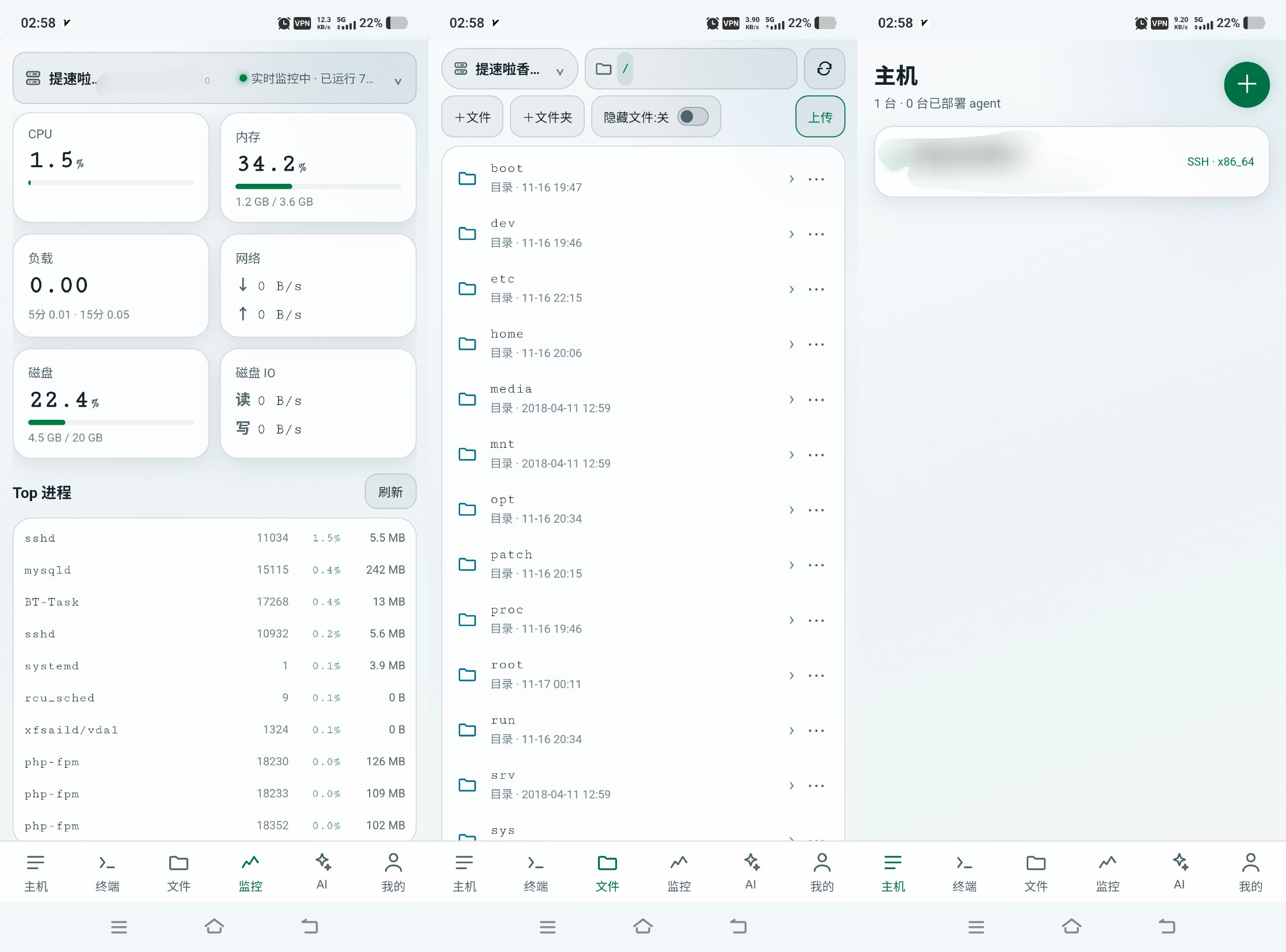
C-SSH 内置远程文件管理功能,可以直接浏览服务器上的目录和文件。
支持的操作包括:
– 浏览远程文件和文件夹
– 上传本地文件到服务器
– 下载服务器文件到本地
– 在线编辑文件
– 新建、重命名和删除文件
– 文件传输与完整性校验
对于经常通过 VPS 搭建网站的用户来说,这项功能非常实用,不需要再单独打开其他 SFTP 软件。
### 3. 服务器实时监控
C-SSH 提供服务器监控功能,可以查看服务器的运行状态。
主要包括:
– CPU 使用率
– 内存使用情况
– 磁盘空间
– 网络流量
– 磁盘 I/O
– Top 进程
通过这些信息,可以快速了解 VPS 当前的运行状态,及时发现资源占用异常等问题。
### 4. AI 智能助手
这是 C-SSH 比较有特色的功能之一。
软件内置 AI 工作台,可以结合服务器环境辅助完成一些运维任务。
主要支持:
– 全局、项目和主机三个工作范围
– 配置不同的 AI 模型和接口
– 查看 AI 任务执行进度
– 查看工具调用和执行结果
– 暂停、停止或继续任务
– 根据权限控制 AI 操作
需要注意,AI 功能需要根据软件支持的方式配置模型账户或 API 接口,第三方模型服务可能产生额外费用。
使用 AI 执行服务器操作时,建议仔细检查命令和执行权限。
### 5. 端口转发
C-SSH 支持 SSH 端口映射,可以通过 SSH 隧道访问远程服务器上的服务。
例如,需要访问 VPS 内部运行的数据库、Web 服务或其他仅监听本地端口的应用时,可以使用端口转发功能。
默认本地监听地址为 127.0.0.1,建议不要随意开放到公网。
### 6. 多主机管理
如果你拥有多台 VPS 或云服务器,可以使用 C-SSH 统一管理。
支持主机分组、收藏、搜索以及不同主机的独立连接配置。
同时可以根据需要选择 Agent 或普通 SSH 连接模式。普通 SSH 模式不需要自动安装 Agent,部分高级功能则需要根据对应模式和权限使用。
### 7. 云端配置同步
C-SSH 支持可选的官方 Cloud 或自建 Cloud。
用户可以手动同步主机、代理和模型配置等数据,敏感配置通过客户端加密后再进行同步。
AI 对话和长期记忆保留在本地,不会随 Cloud 配置同步。
如果不需要云同步,也可以不登录账号,直接使用本地运维功能。
## 三、C-SSH 支持哪些平台?
目前项目提供多个平台的安装包,具体以 GitHub 最新 Release 为准。
| 平台 | 支持情况 |
|—|—|
| Windows x64 | 支持 |
| macOS Apple Silicon | 支持 |
| Linux x86_64 | 支持 |
| Android arm64 | 支持 |
| iOS | 暂未开放 |
注意:不同平台的功能入口和支持范围可能存在差异。例如,Android 暂不提供桌面服务器浏览器入口,macOS 当前主要面向 Apple Silicon 芯片设备。
## 四、C-SSH 下载地址
建议大家优先通过项目官方 GitHub 仓库下载,避免从不明网站获取安装包。
**GitHub 项目主页:**
https://github.com/suiyuebaobao/C-SSH
**GitHub 最新版本下载:**
https://github.com/suiyuebaobao/C-SSH/releases/latest
**官方网站:**
### 各平台下载说明
– Windows:选择 Windows x64 对应的便携版 ZIP。
– macOS:选择 Apple Silicon 对应的 DMG 安装包。
– Linux:选择 x86_64 对应的 AppImage。
– Android:选择 arm64 对应的 APK 安装包。
下载前请确认设备处理器架构,避免下载错误的安装包。
## 五、C-SSH 安装方法
### Windows 安装
1. 打开 GitHub 最新版本下载页面。
2. 下载 Windows x64 便携版 ZIP。
3. 将压缩包解压到本地目录。
4. 根据项目安装说明启动客户端。
5. 首次使用时按照提示完成相关设置。
### Android 安装
1. 使用手机浏览器打开 GitHub Release 页面。
2. 下载 Android arm64 APK。
3. 打开下载好的安装包。
4. 根据系统提示允许安装。
5. 安装完成后打开 C-SSH。
### macOS 安装
1. 下载 Apple Silicon 对应的 DMG 文件。
2. 打开 DMG 安装包。
3. 将 C-SSH.app 拖动到 Applications 文件夹。
4. 根据 macOS 安全提示完成首次启动。
注意:当前 macOS 版本采用 ad-hoc 签名,尚未进行 Apple 公证,首次打开可能需要手动允许。
### Linux 安装
1. 下载 Linux x86_64 AppImage。
2. 为文件添加可执行权限。
3. 根据系统环境安装所需的 FUSE 组件。
4. 启动 AppImage 文件。
## 六、C-SSH 使用体验与适合人群
如果你平时经常管理 VPS,那么 C-SSH 的多功能整合方式值得体验。
相比只提供 SSH 终端的软件,它还将远程文件管理、服务器监控和 AI 辅助运维整合到了一起。
以下用户可以考虑使用:
– 经常购买和管理 VPS 的用户
– Linux 服务器运维人员
– WordPress 网站站长
– Docker 和 Web 服务部署爱好者
– 希望使用手机远程管理服务器的用户
– 希望通过 AI 辅助完成服务器管理工作的用户
当然,C-SSH 的部分高级功能需要 Agent、Chrome 或额外的 AI 服务配置,建议根据自己的实际需求选择。
## 七、总结
C-SSH 是一款值得关注的跨平台 SSH 服务器管理工具。
它将 SSH 终端、远程文件管理、服务器监控、端口转发和 AI 助手等功能整合到一个客户端中,可以减少日常服务器管理时切换软件的麻烦。
如果你正在寻找一款能够在电脑和安卓手机上使用的 SSH 管理工具,不妨下载体验一下。
**下载建议:** 尽量通过项目官方 GitHub Release 获取最新版,并在安装前核对项目提供的 SHA256 文件校验值,确保下载文件完整。