
做自媒体写博客找不到稳定图床?个人大文件太占地方,网盘又频繁限速割韭菜? 在 2026 年,最聪明的极客存储方案就是【把私有云盘与图床的控制权完全握在自己手里】!利用 Telegram 强大的无限制云端文件存储 API,配合开源的 imgbed 前端项目,零成本搭建属于你自己的无限容量私有网盘。
注意事项
本教程需用到科学上网登入TG
第一步 拷贝源码项目
来到项目地址,一键拷贝到GitHub仓库
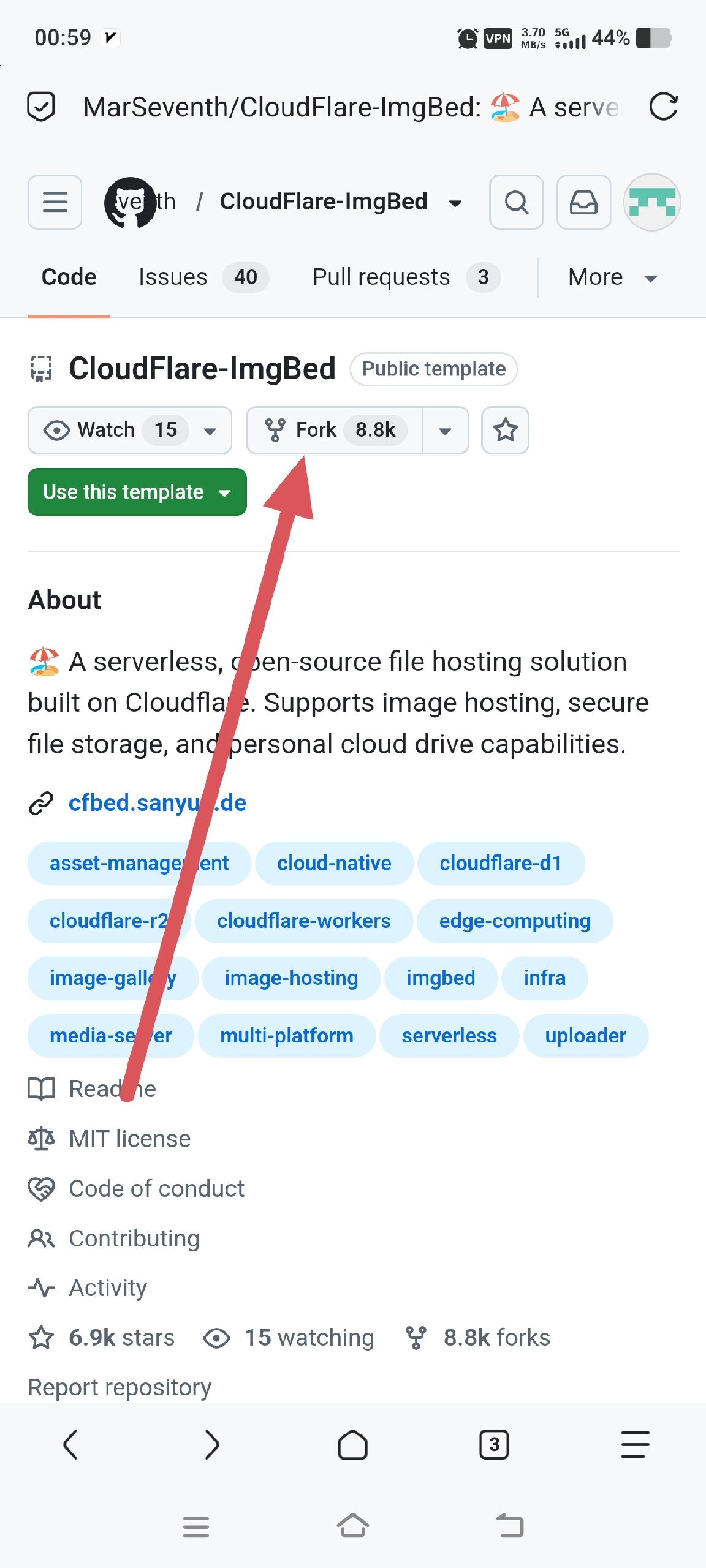
项目地址:https://github.com/MarSeventh/CloudFlare-ImgBed
第二步 添加TG机器人和频道
打开Tg频道 搜索@BotFather
对话框输入 /newbot
再输入想要的机器人名字 名字必须是bot结尾
例如:chenxiziyuanwangbot(不能重复)
成功后会回复你一串信息,里面有你的机器人API
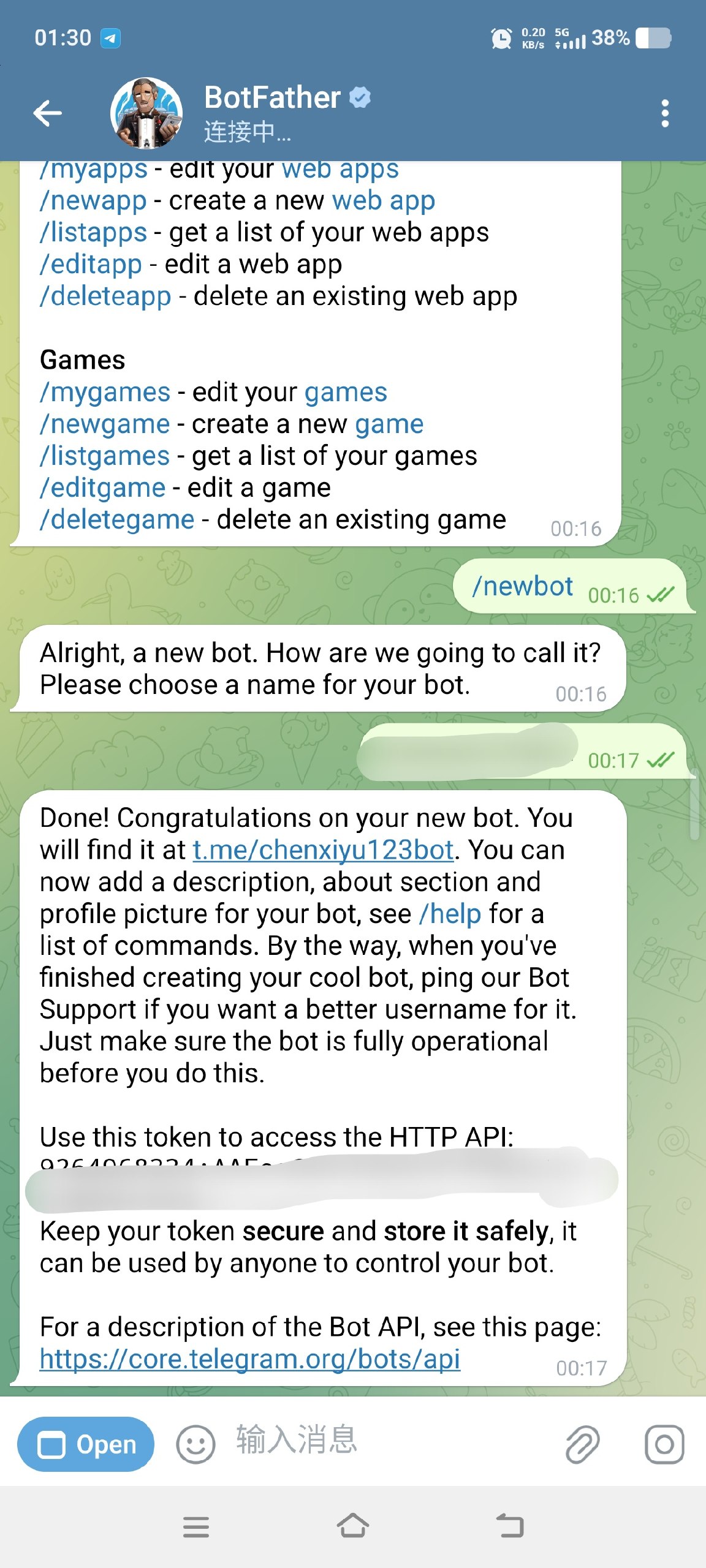
接下来我们创建一个频道把刚刚生成的机器人拉入频道里面,名字就是你刚刚创建的时候属于的名字
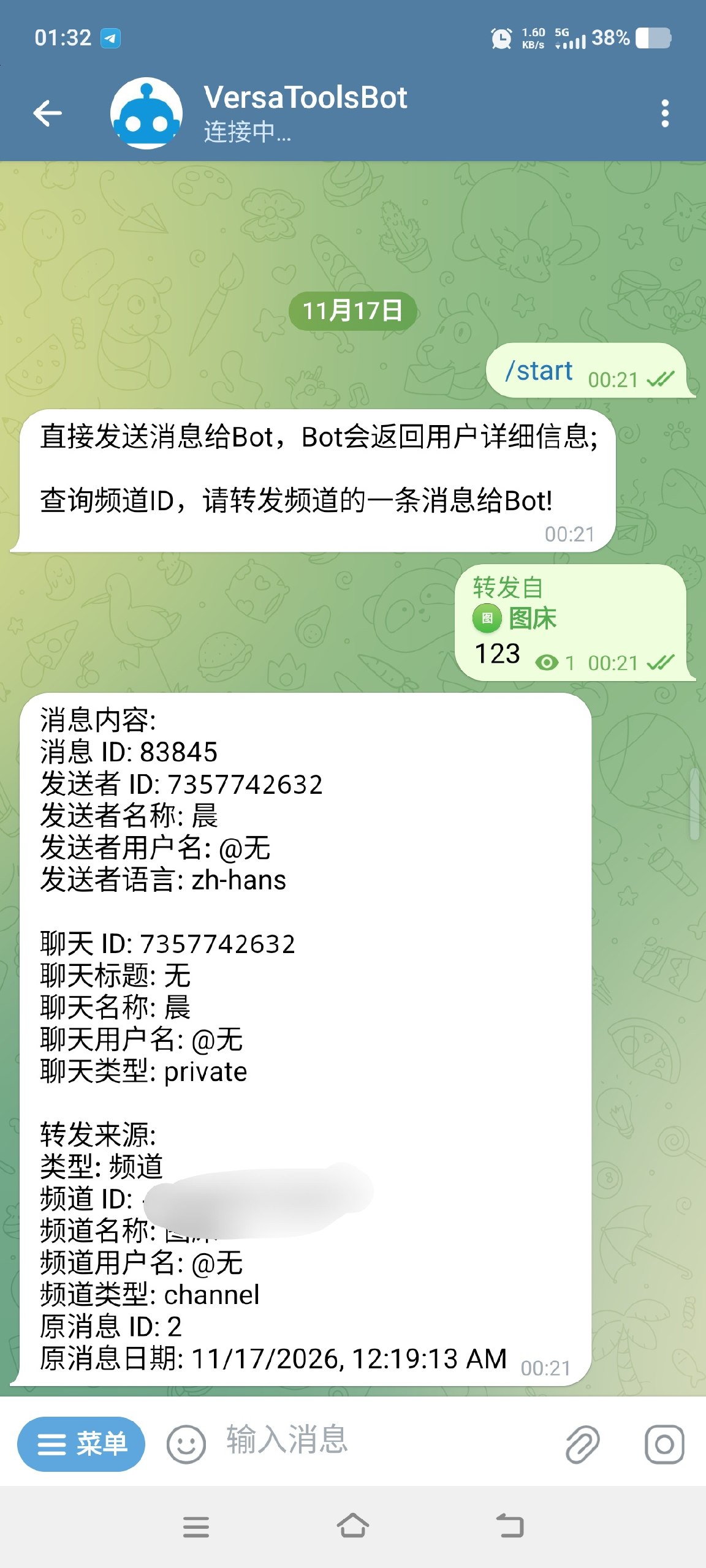
在频道随便发送一条信息,转发给@VersaToolsBot
它会告诉你频道ID这个ID要记录下来
第三步 进入Cloudflare
官网地址:http://www.cloudflare.com
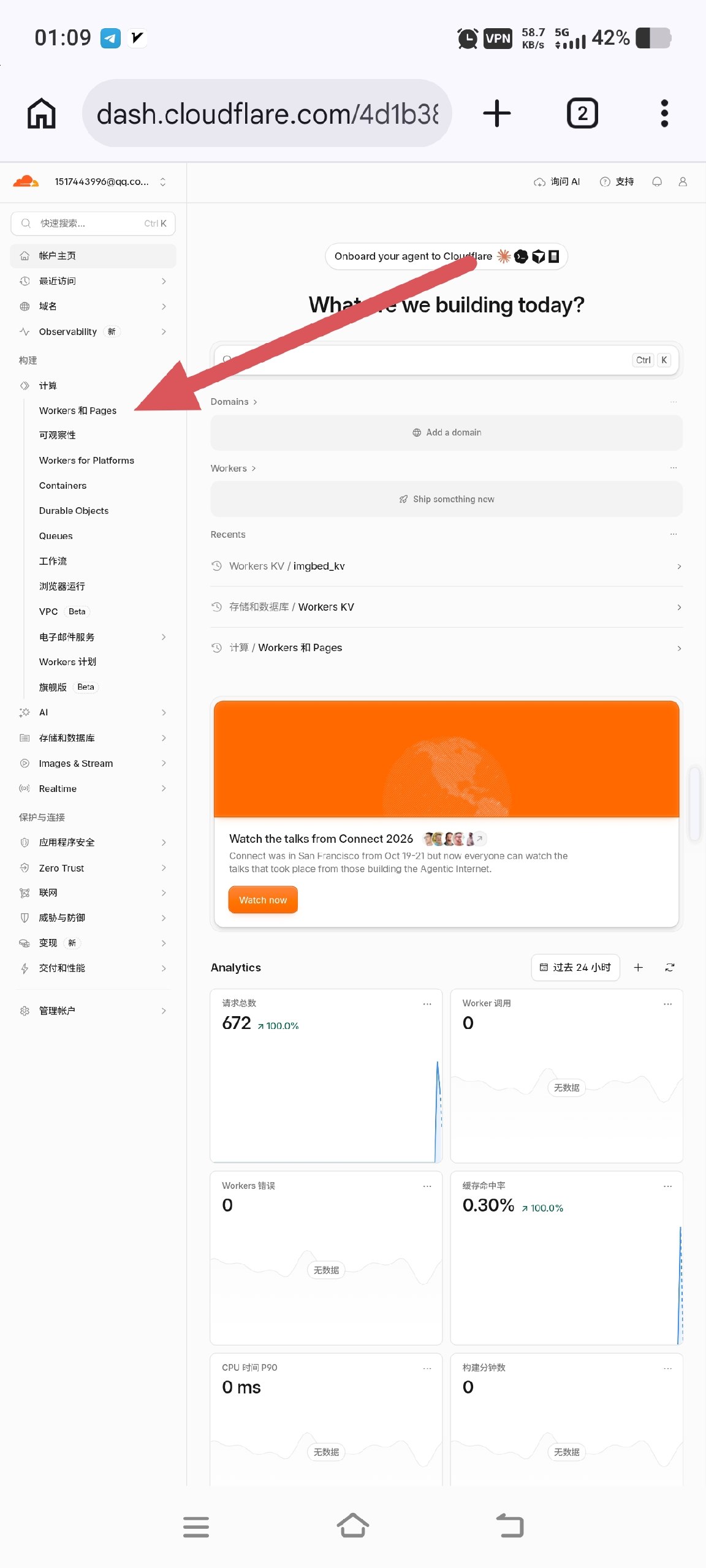
进入控制台 点击 计算-Workers 和 Pages
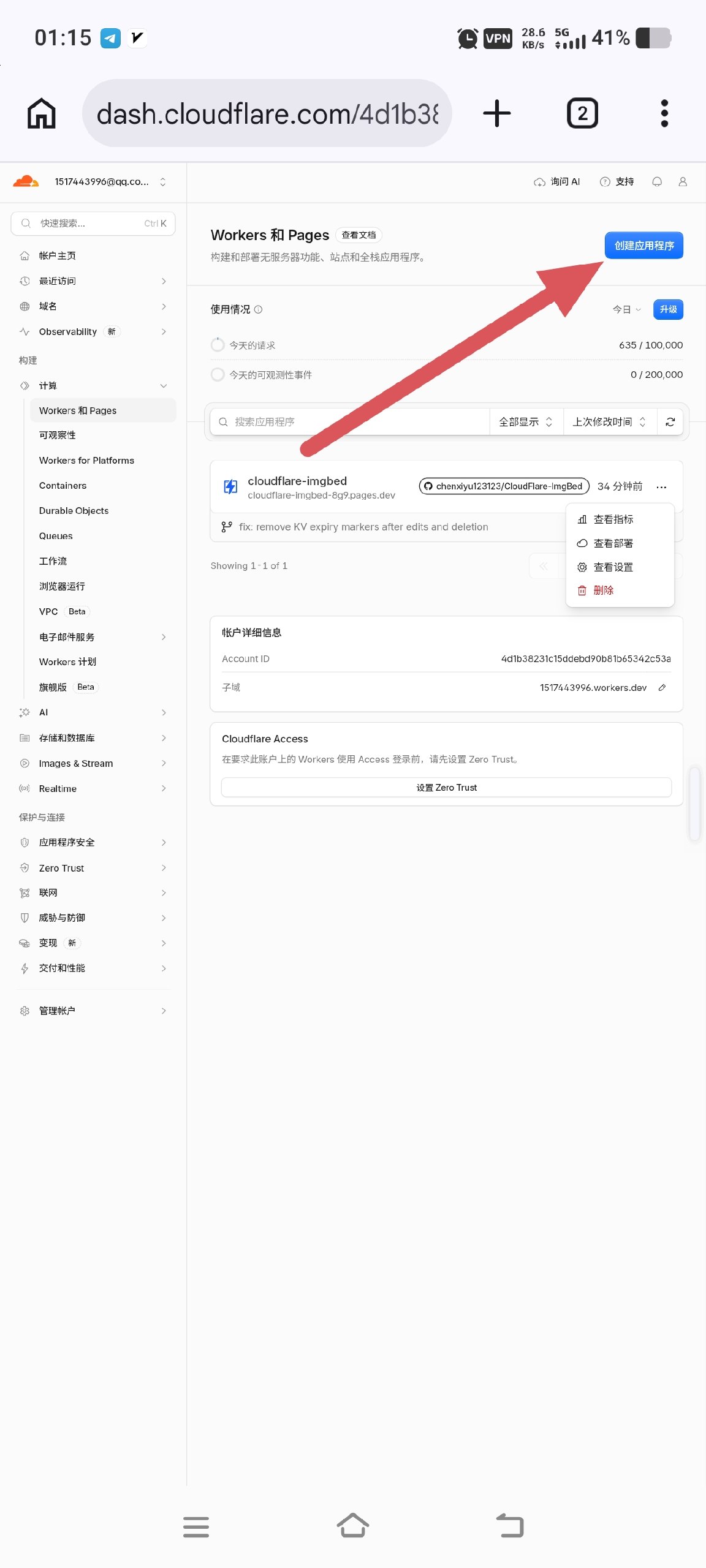
右上角创建应用程序 然后选择GitHub仓库
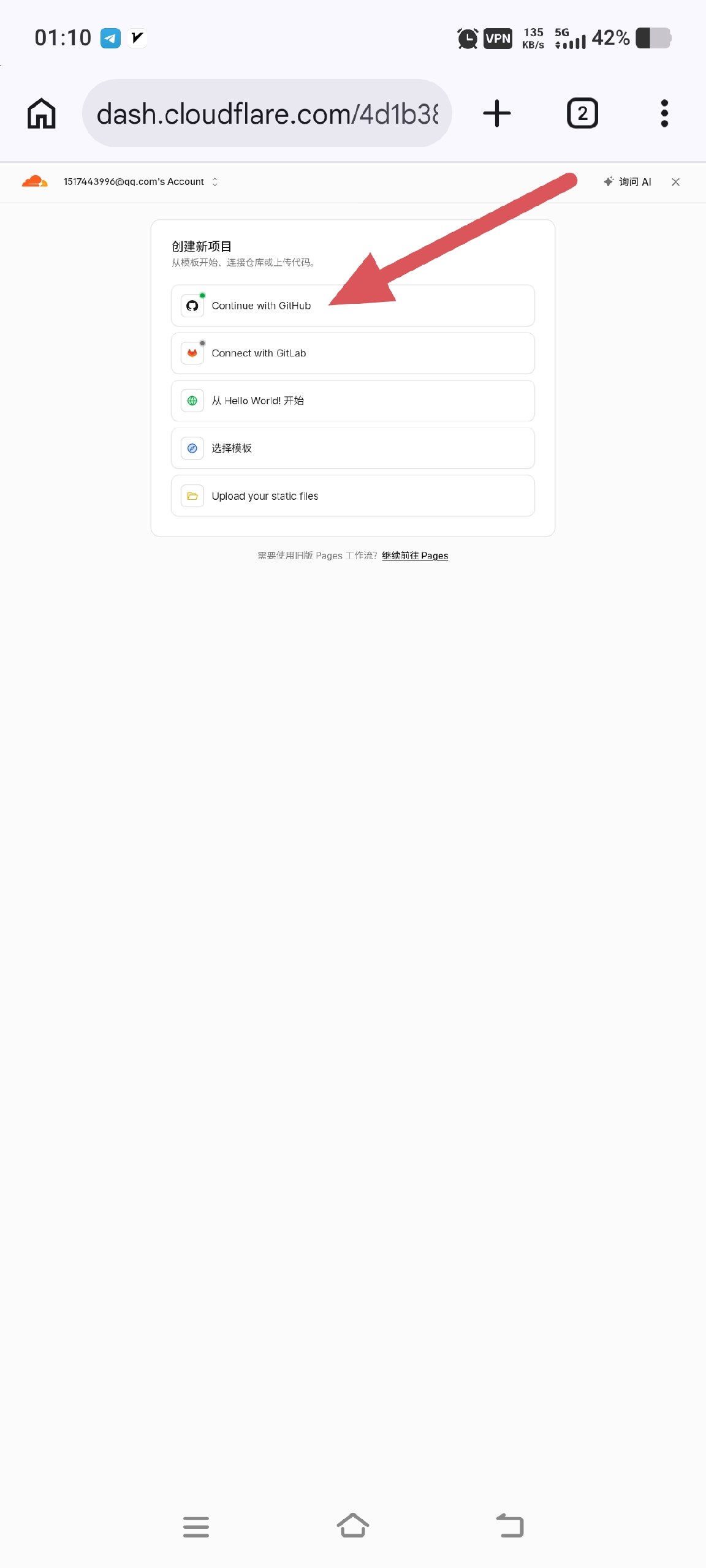
选择我们刚刚克隆的项目CloudFlare-ImgBed
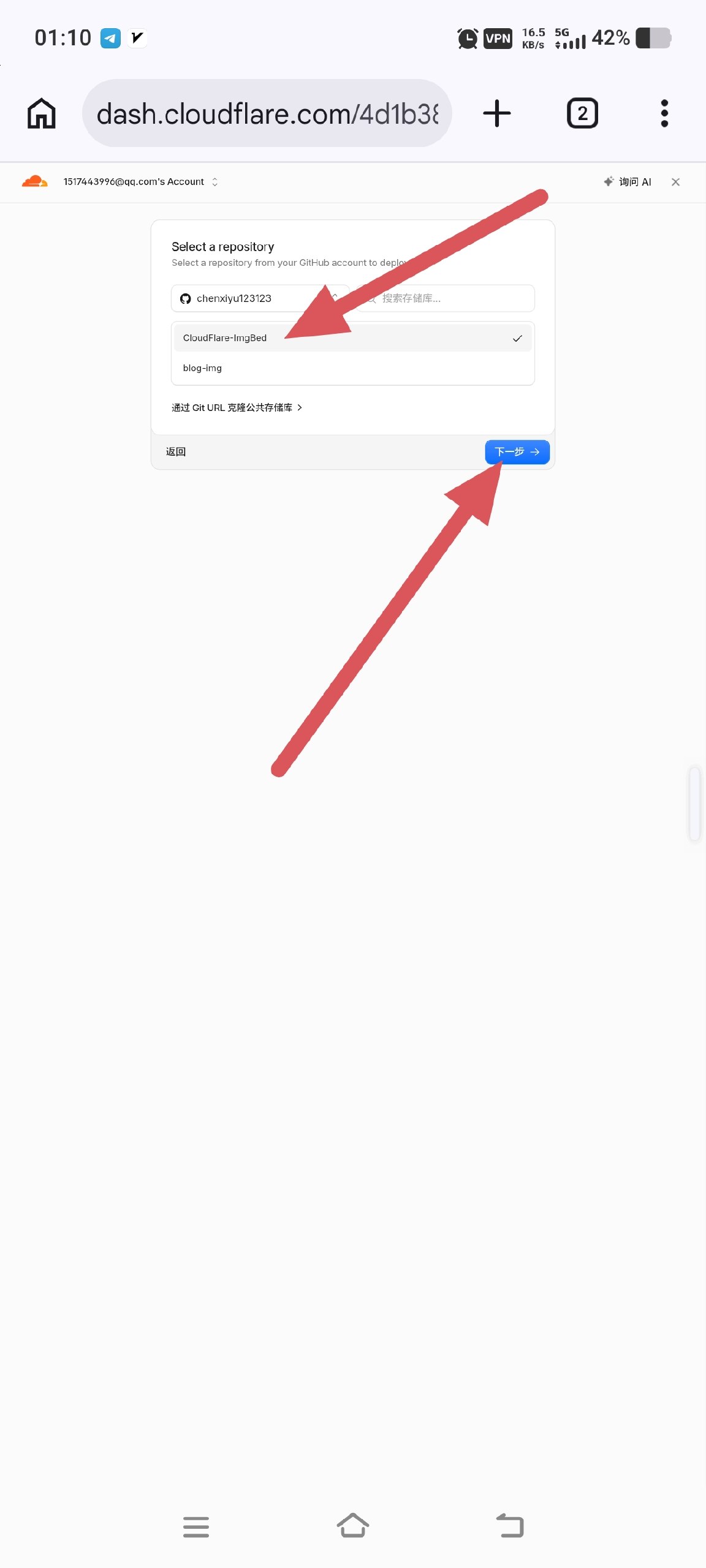
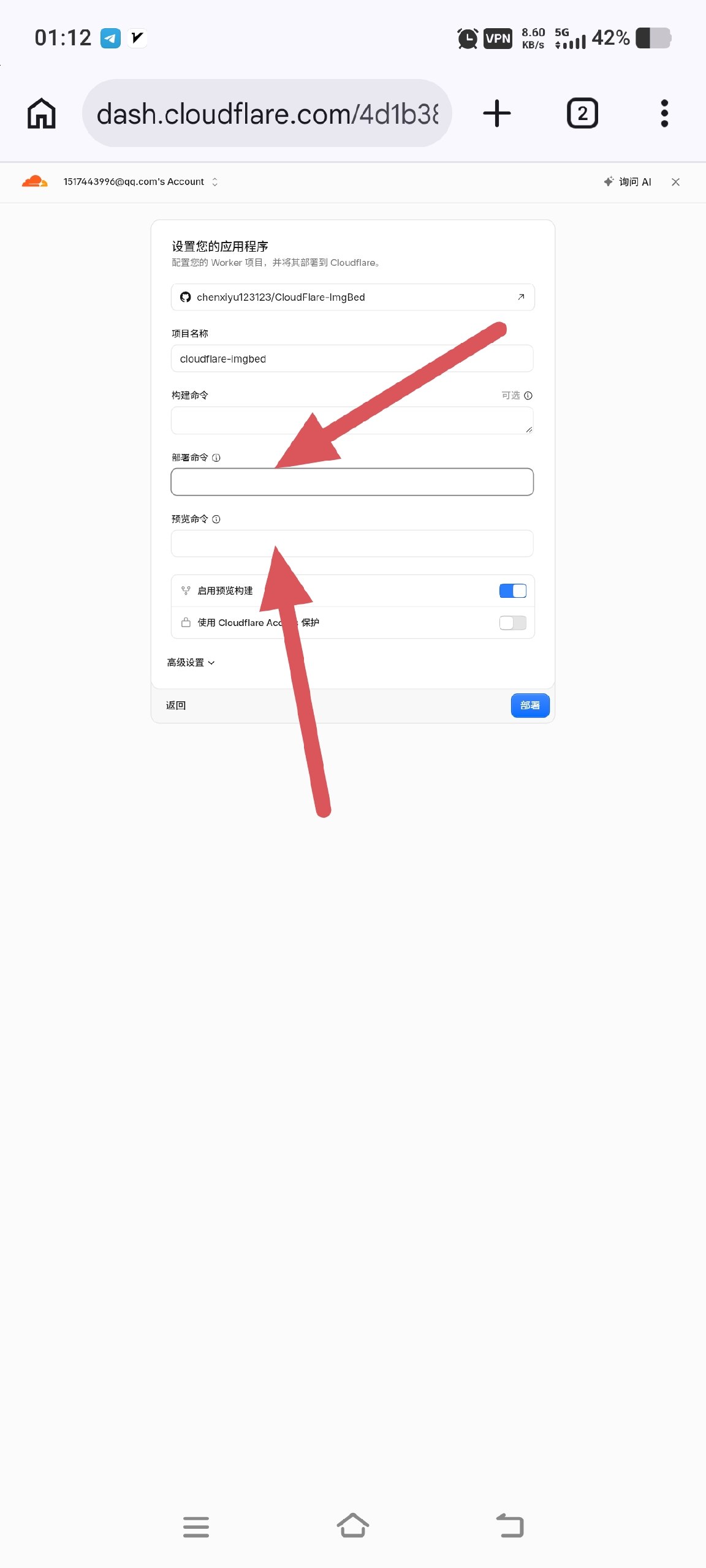
我们输入
构建命令:
npm install
构建输出:
frontend-dist
然后下一步部署
接下来我们还需要创建一个kv
进入储存和数据库-Workers KV
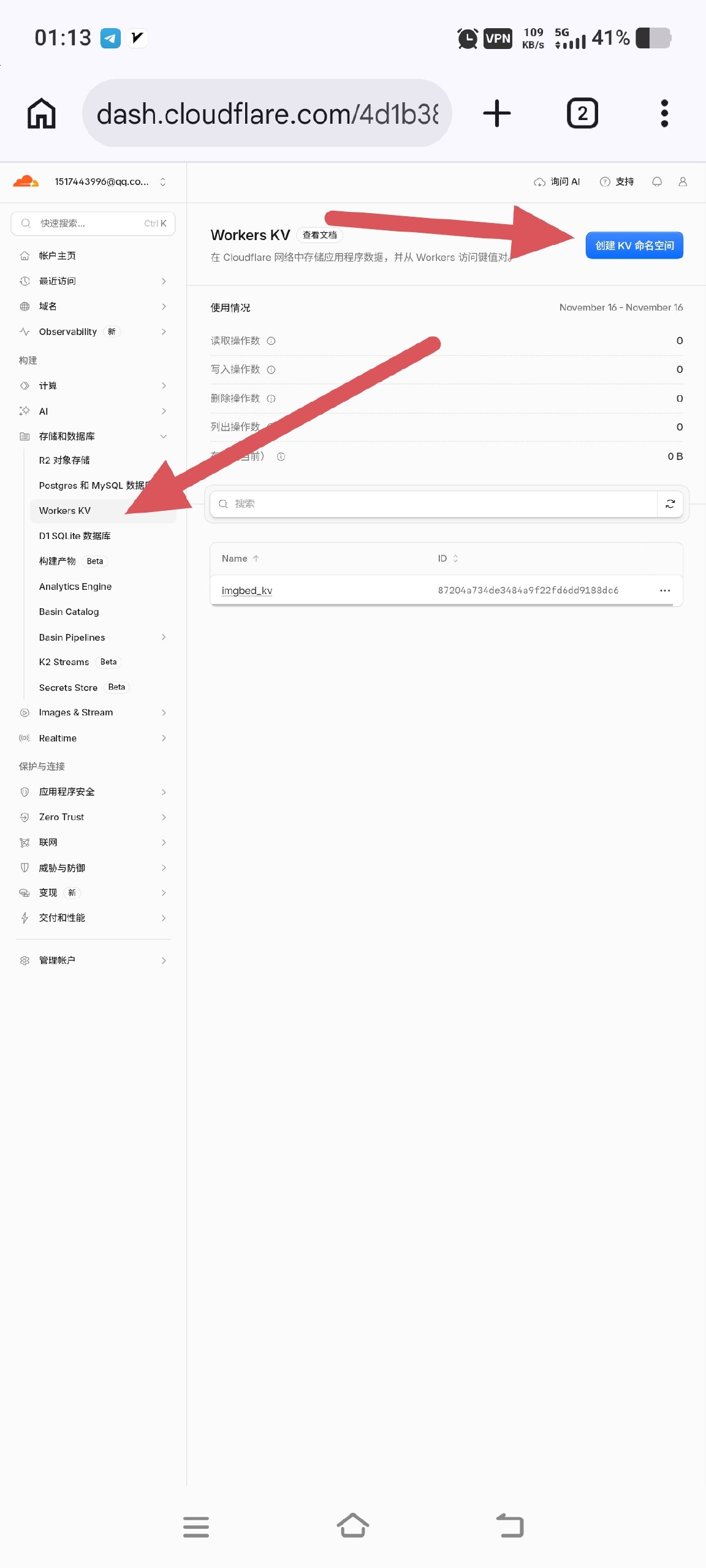
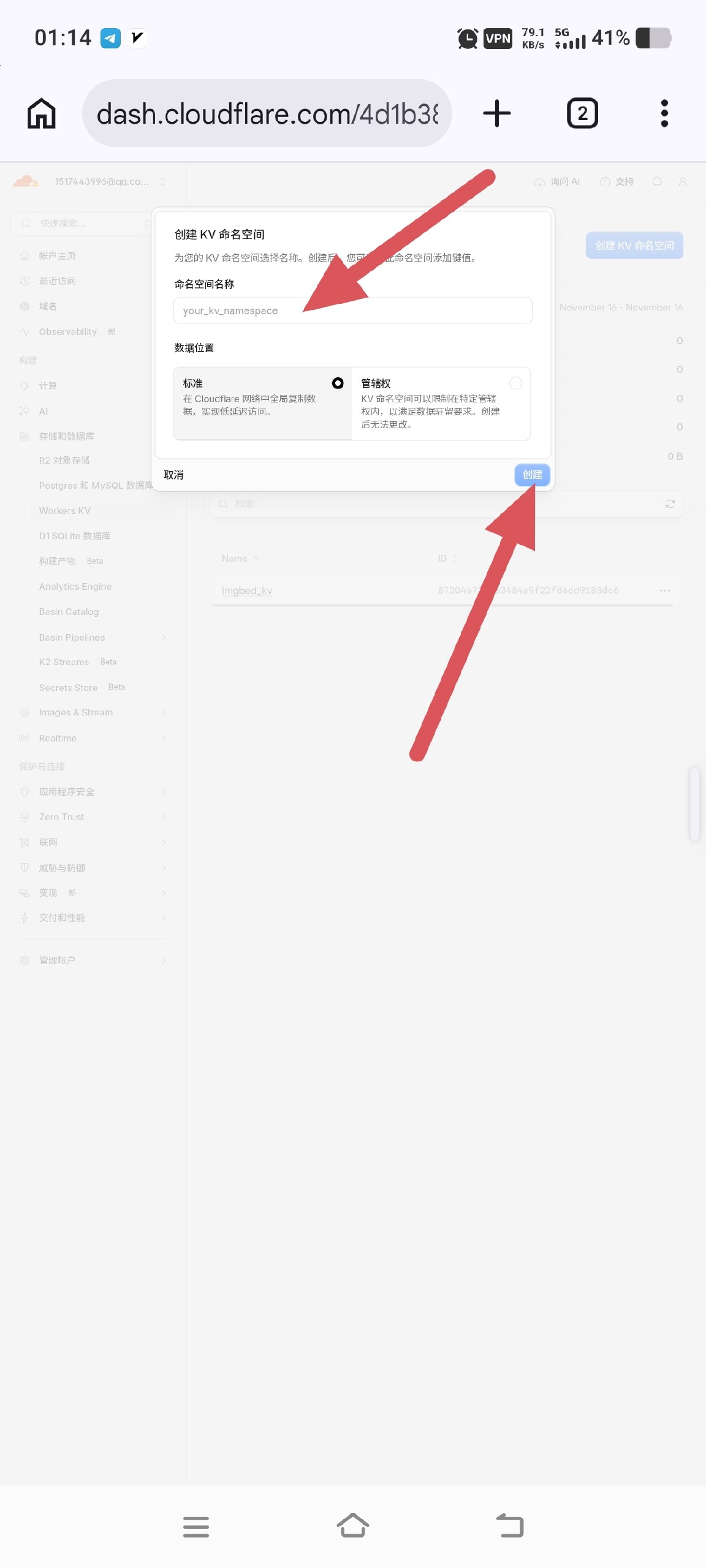
创建一个kv空间,名称随便写就可以
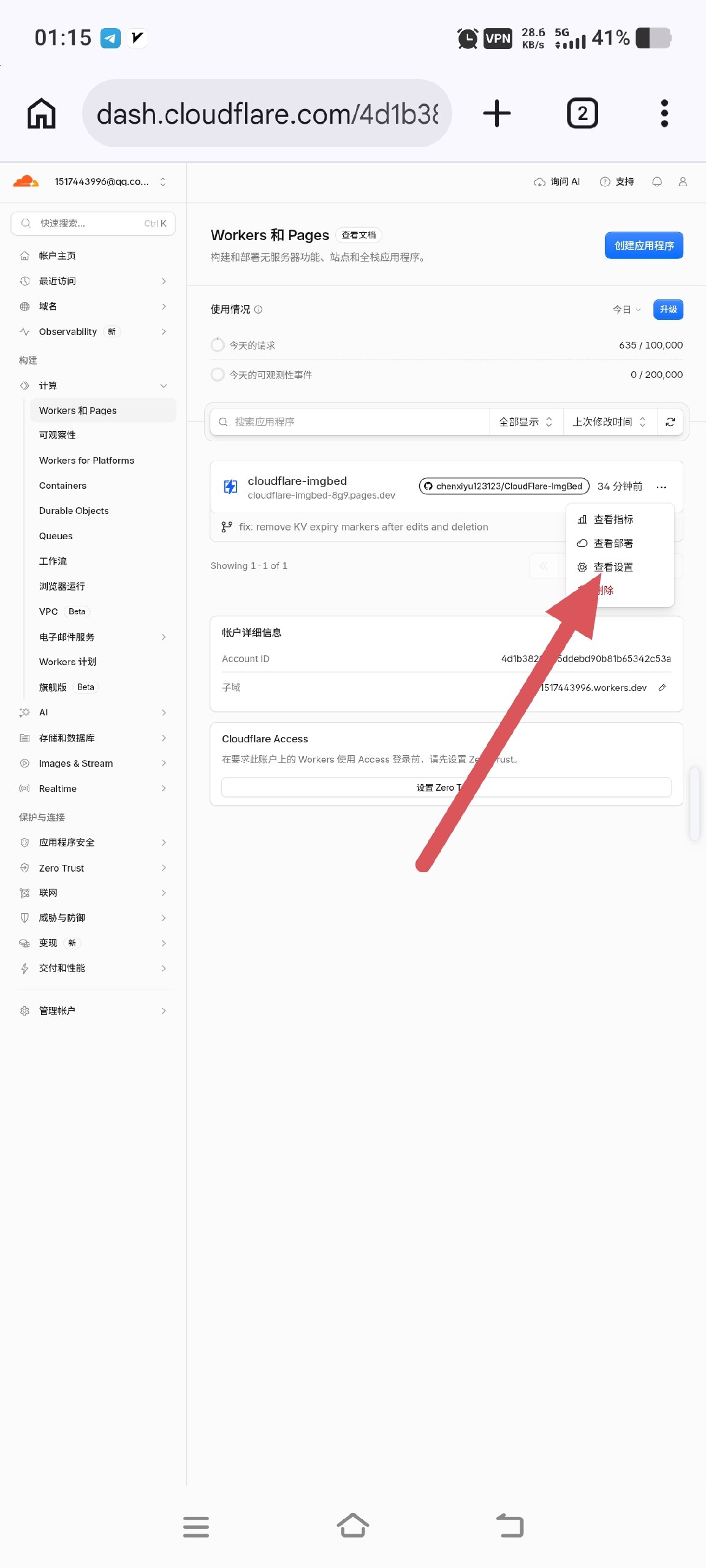
创建好了我们进入刚刚部署的地方,点击三个点选择查看部署,然后绑定我们刚刚创建的kv空间。
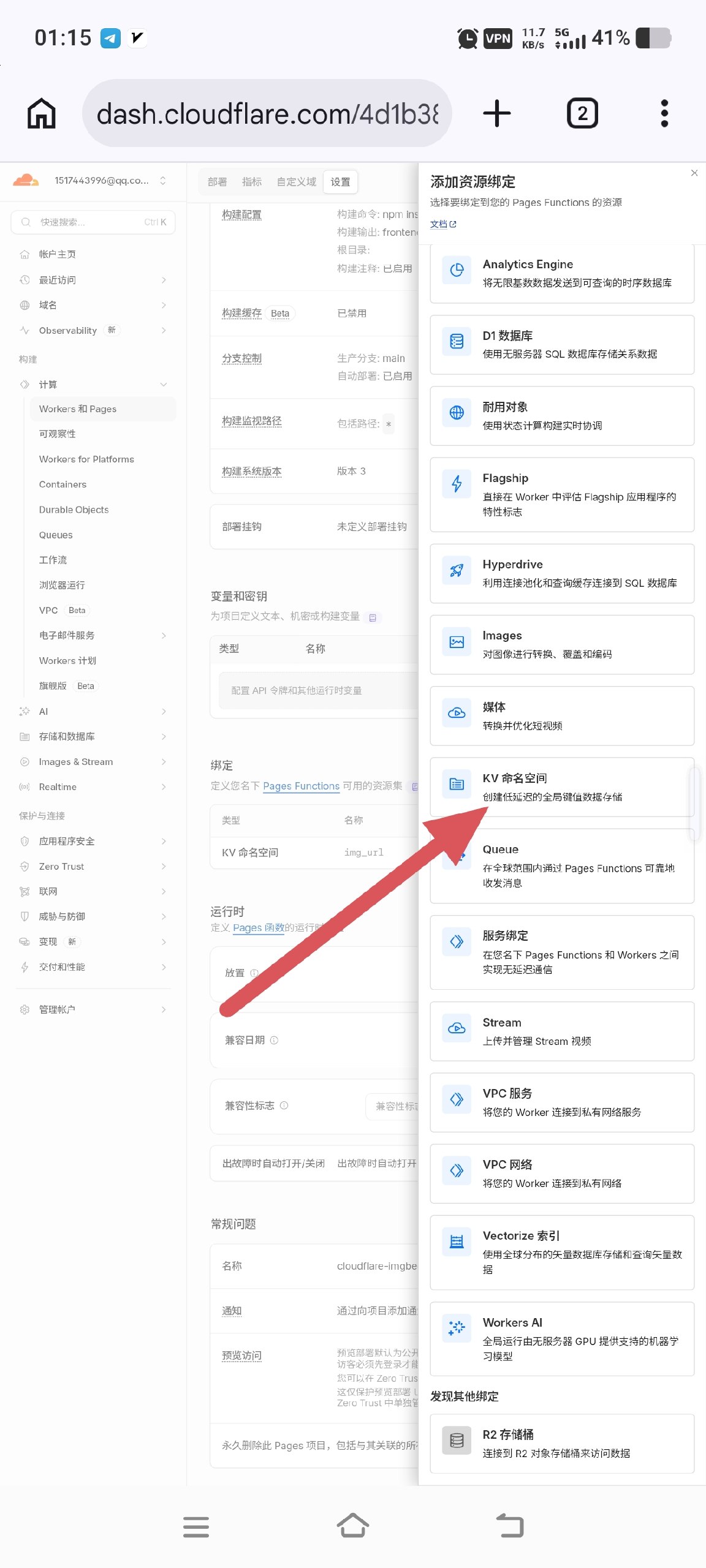
名称一定填写img_url 不要填别的
下面选择刚刚创建的kv空间就可以
绑定好了再返回,点击重新部署。
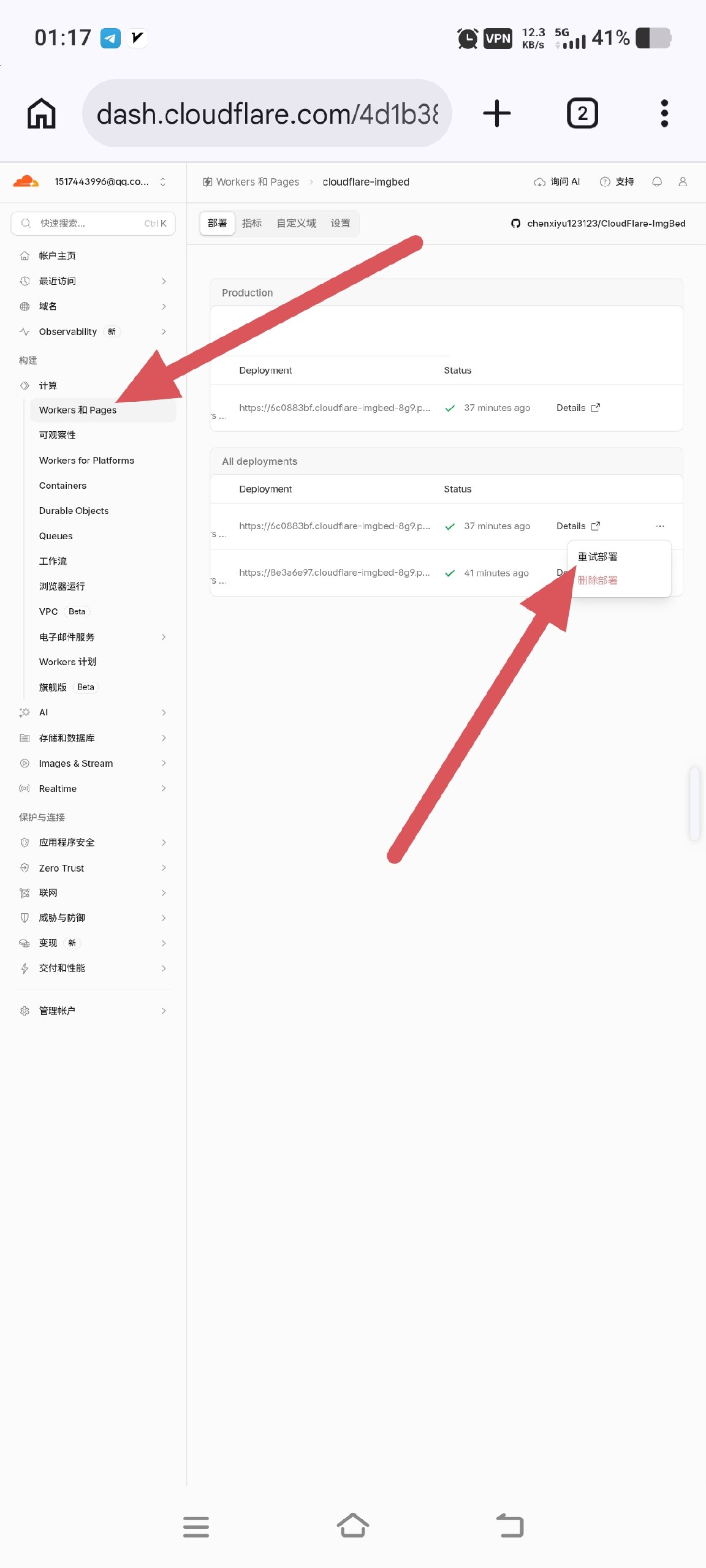
等待部署完成,我点开网站,进入后台设置。
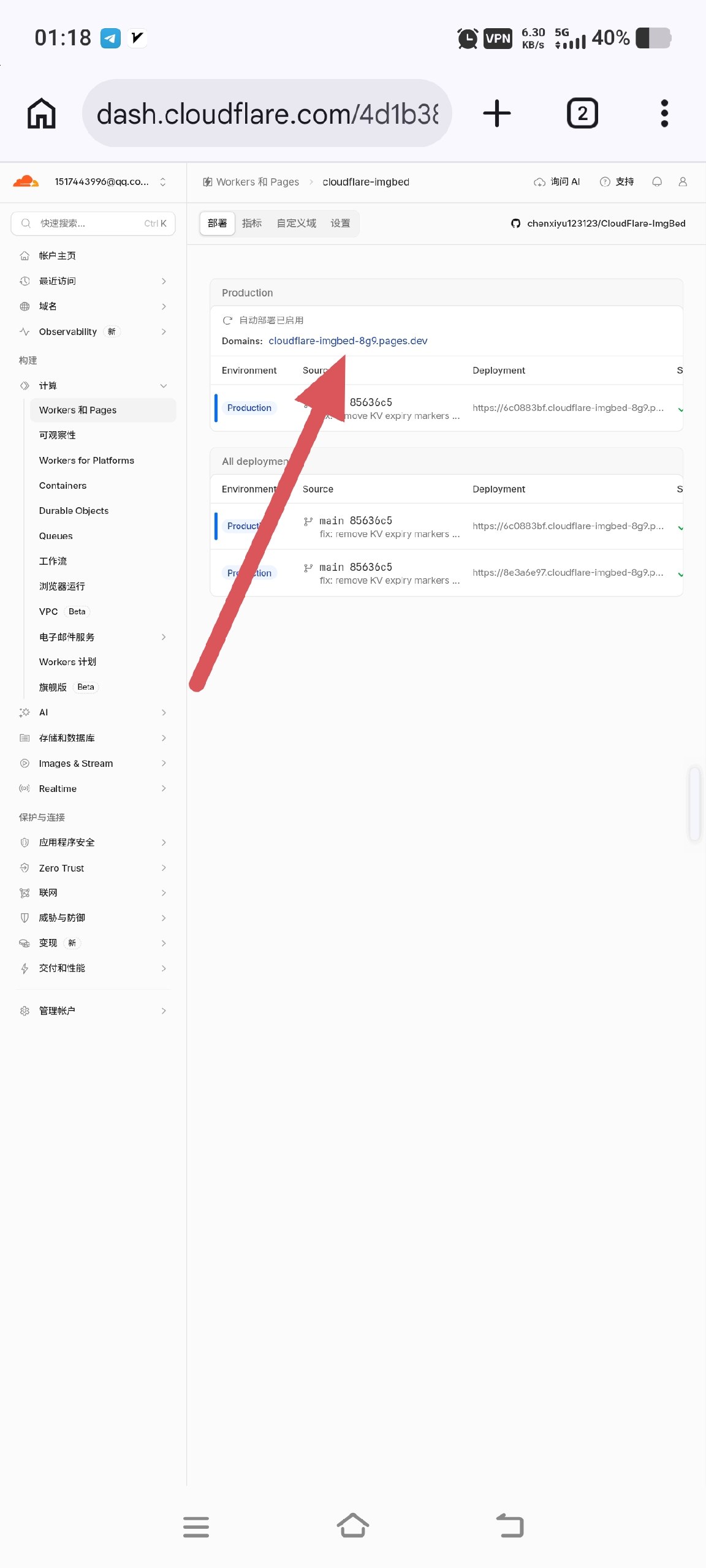
第一次登录的需要先登录修改管理员密码
设置后台
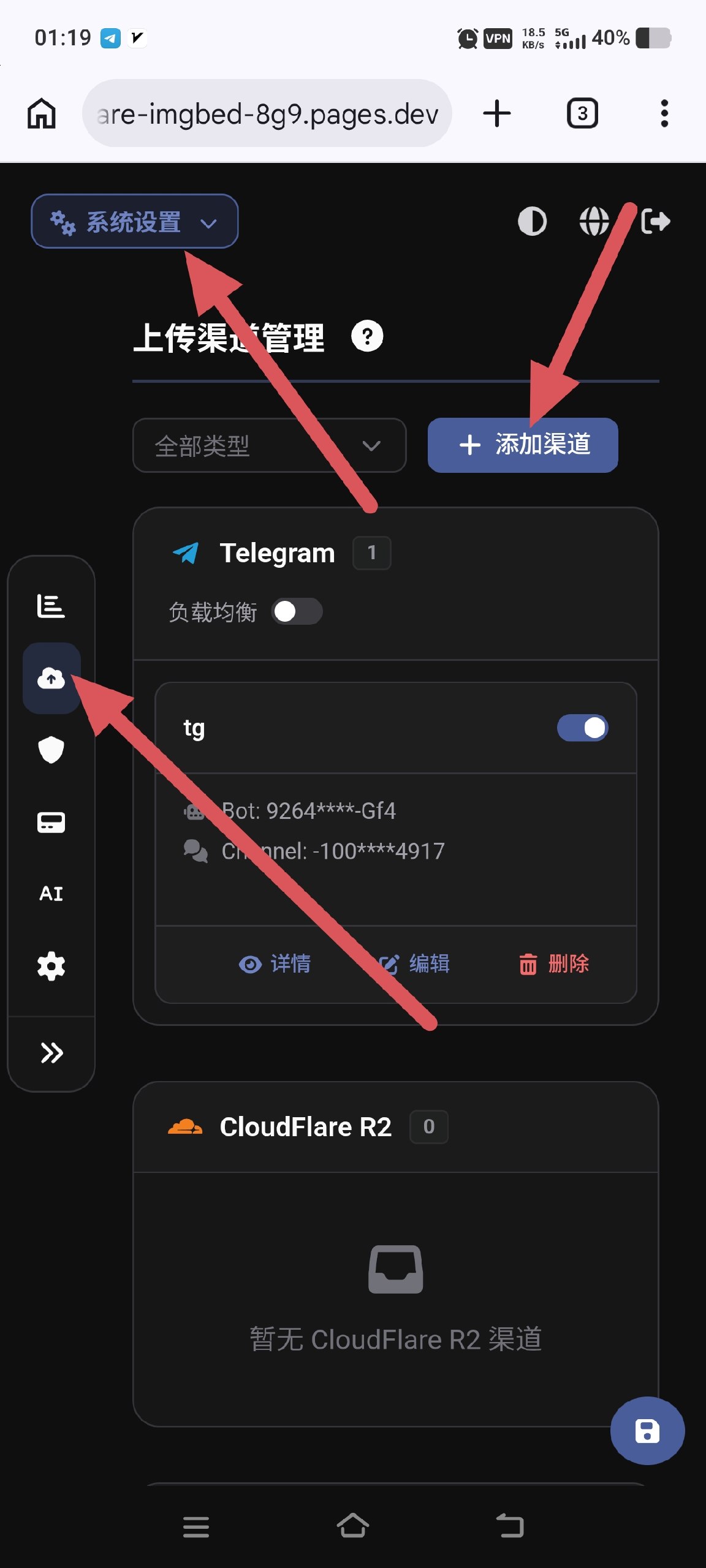
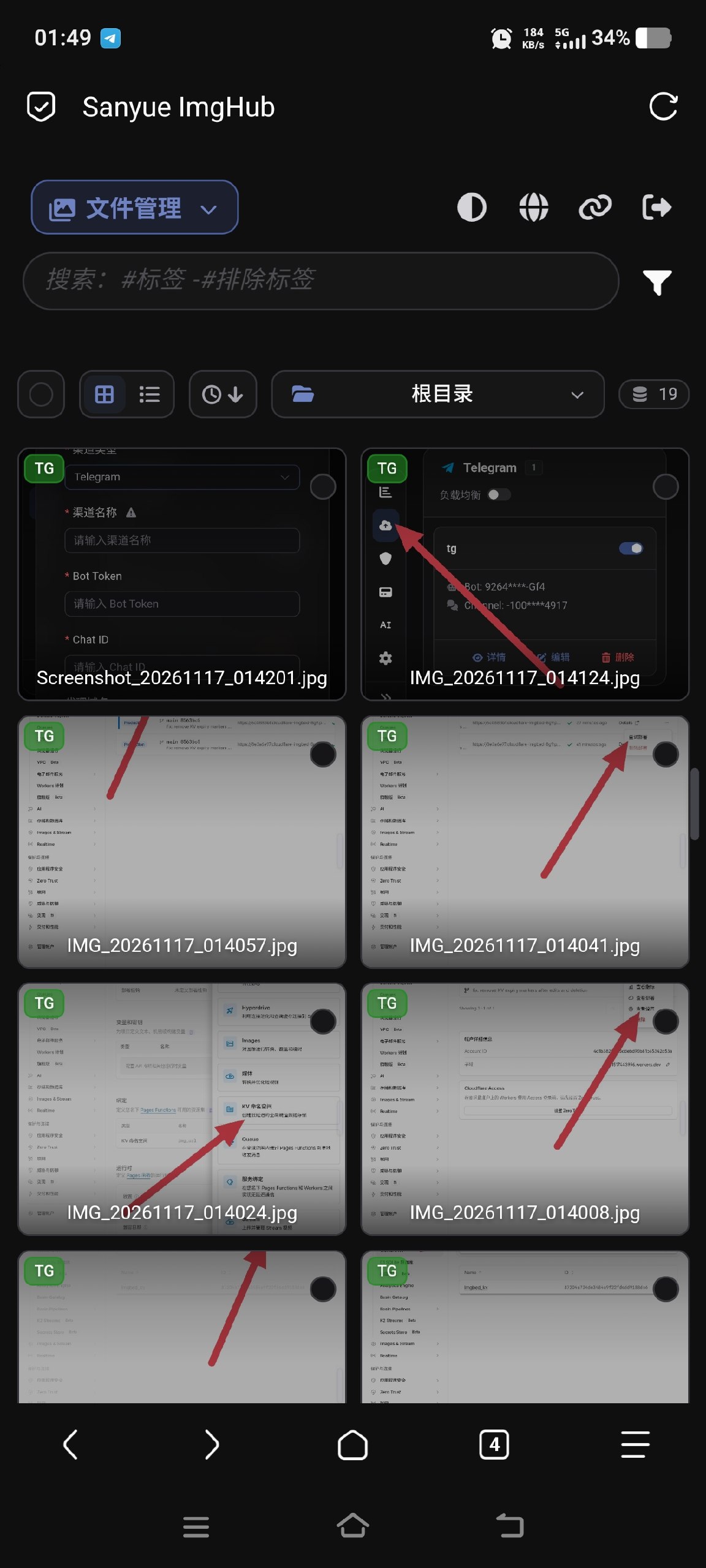
进入后台,选择添加新渠道
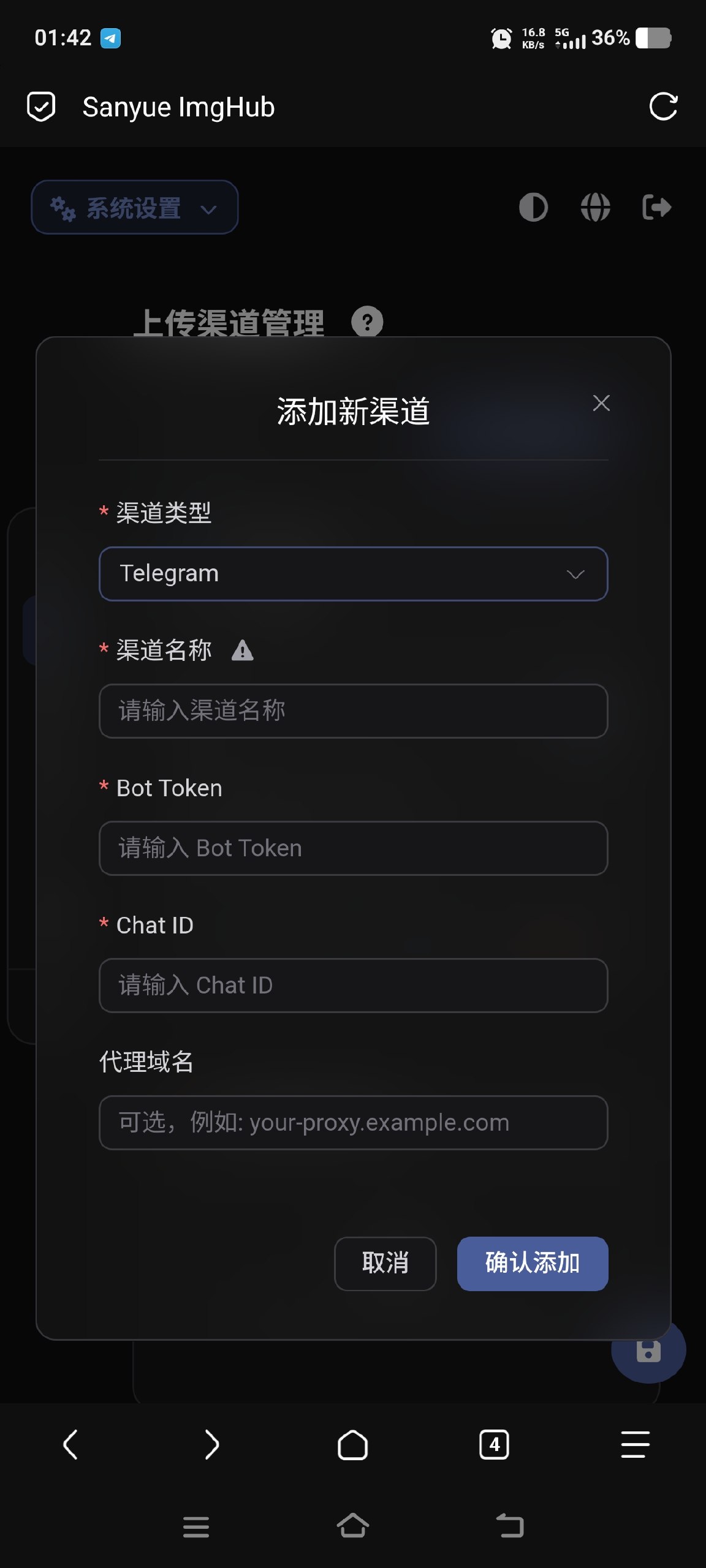
类型选择TG
渠道名称我们随便填
Bot Token就是我们刚刚TG里面BotFather给你的API
Chat ID TG频道的ID(VersaToolsBot机器人发给你的那个)
然后保存我们进入网站就可以正常使用了